编辑于:2026-02-25 20:42
刚刚下班回家,从昨天下午部署小龙虾到Telegram成功到今天晚上,使用了大概一天半的时间,写一篇部署教程吧。也有朋友可能说不想用Token之类的,本地部署我也试过了,所以后续我也会加上本地部署的教程
希望能帮到大家
行前准备
- 一台Win11电脑
- 一个正常的网路环境
如果有MAC(苹果)系统的电脑部署更简单,可惜我没有(哭哭~)选用Win11的原因是我只有win11系统的电脑,理论上win10也可以,但我也没win10
正常的网路环境指的是能接入网际网路,因为很多东西都需要从互联网上下载,而不是局域网(不过能透过诸如咕咕噜这样的检索引擎看到我这篇文章的人,也大多数都没障碍吧
所以,对,就是这么简单
下面正式开始
部署准备
下面我们将使用WSL来安装openclaw
首先,打开你电脑的左下角那个放大镜或开始最上方的检索栏,检索PowerShell。滑鼠移动至图标上方,右击,点选系统管理员身份运行
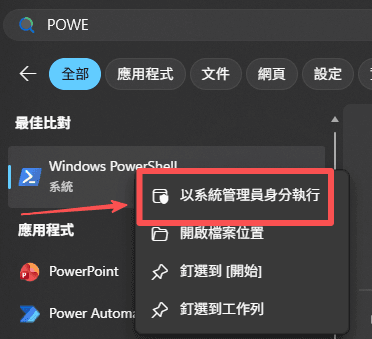
开启后,在框内键入下面标红的命令。如果不想敲,可以ctrl+c复制下来,但注意这玩意儿不能用Ctrl+v贴上去,将你的滑鼠指示标移动至powershell框内,先滑鼠左键选中powershell,然后再点击滑鼠右键就能贴上去了(后面还有很多很长的命令,这个办法一定要用到,你也不想敲这么一长串儿吧?笑~)
wsl –install
这会启动wsl的自动安装程式(注意,这个过程中间可能会慢或卡,正常滴)
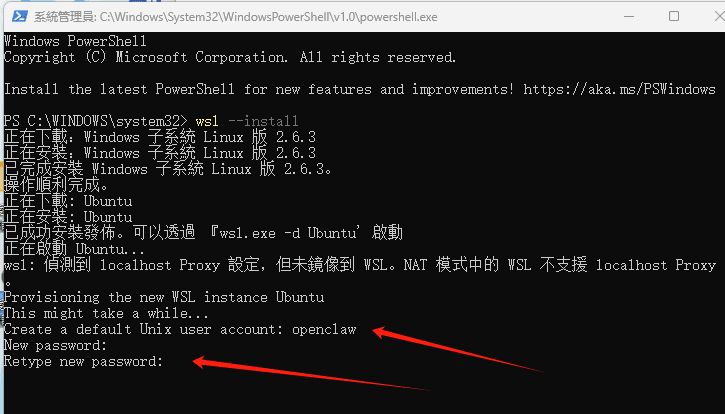
安装完成之后,会提示Create account: 就是创建个新的账号名称,这个随便填就行,填个自己喜欢的记住
new password的位置,就是填你的密码嘛。但是注意,这东西输入之后不会出现任何字符,比如输入1234,他照样是黑的,所以直接按正常流程输入就好不用管它
retype new password的位置,是再输入一次刚才输入过的密码,回车
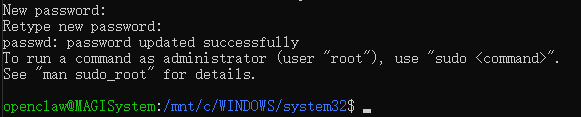
如果这时显示为以下提示,恭喜你,第一步已经完成了
部署阶段
下面开始,关掉刚刚打开的powershell,回到荧幕左下角检索ubuntu,同样以系统管理员身份执行(好像不管理员也行,顺利起见还是管理员吧)
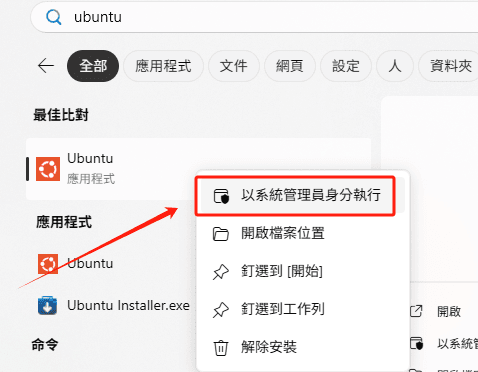
正常情况,刚刚执行WSL安装时都会自动带着乌班图一起安装。所以检索就会直接出现
但是我有一台机器他就不会自动安装,还得手动安装一下
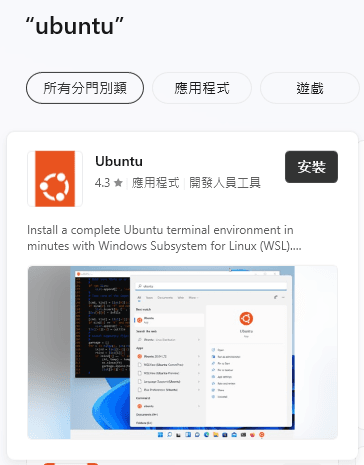
安装步骤也很简单,打开微软商店直接检索ubuntu安装就好了
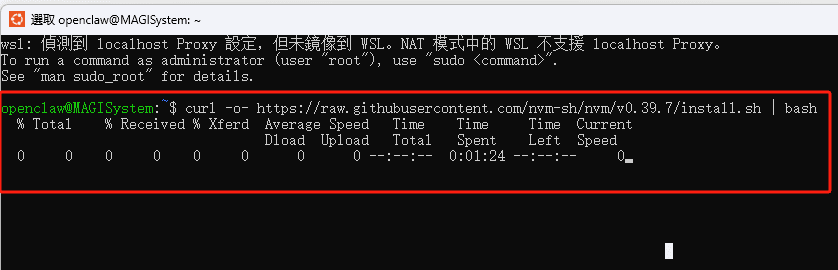
首先键入指令,那不出意外就要出意外了
洋人(或者人在大陆以外或者人在大陆能用高阶魔法的人)可以跳过这个步骤
由于众所周知的原因,你虽然翻了墙,但是WSL是虚拟系统他不能翻墙,所以让他得也能翻墙
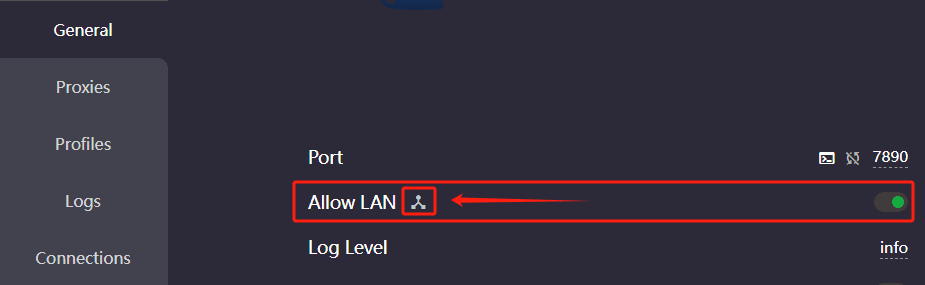
开启你的翻墙软件(这里以clash为例)
在General选项下,开启Allow LAN最右侧的按钮,开启后点击这个三菱图标(笑~
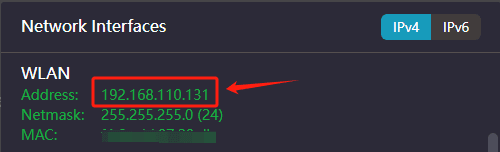
点选三菱图标后,会看到一串ip位置,记住他
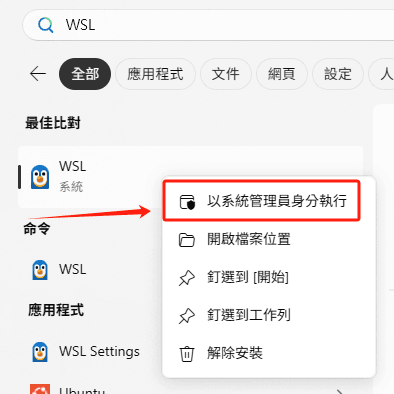
同样的左下角检索WSL,管理员执行
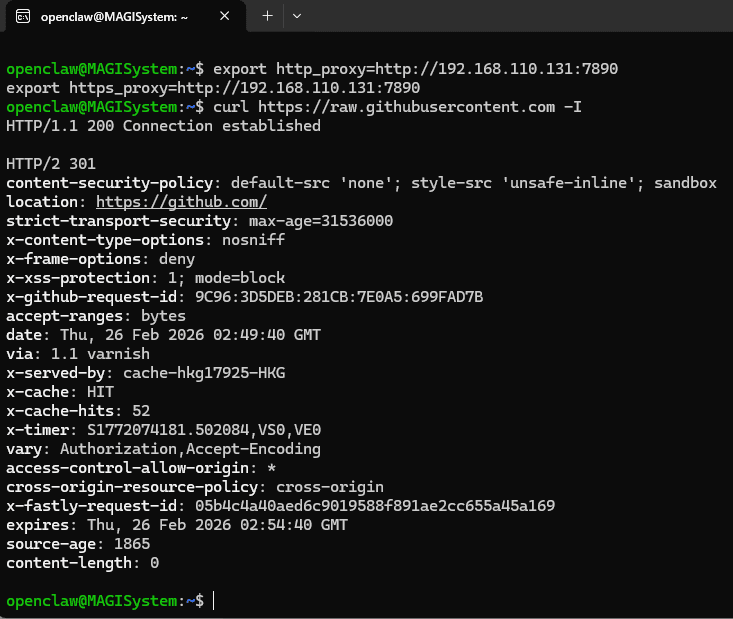
然后Crtl+C复制下方标红的代码
export http_proxy=http://192.168.xxx.xxx:7890
export https_proxy=http://192.168.xxx.xxx:7890注意这里的192.168后面的xxx替换成你自己的地址
再回到WSL窗口下按滑鼠右键贴上去,回车,就会出现这一堆玩意儿
最后键入
source ~/.bashrc
关闭WSL窗口,回到ubuntu继续配置

1.安装nvm
curl -o- https://raw.githubusercontent.com/nvm-sh/nvm/v0.39.7/install.sh | bash
同样Ctrl+C复制,滑鼠右键贴上去,就可以看到流程正常跑了

2.激活nvm
export NVM_DIR=”$HOME/.nvm”
[ -s “$NVM_DIR/nvm.sh” ] && \. “$NVM_DIR/nvm.sh”
复制贴上去,这里错行没关系
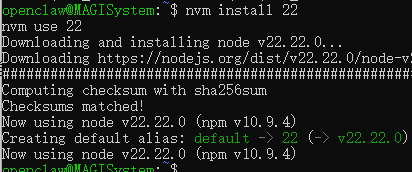
3.安装和使用Node 22
nvm install 22
nvm use 22
至此安装Node完成
安装OpenClaw
激动人心(最麻烦)的时刻终于要来了
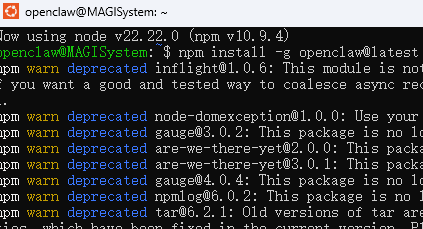
在乌班图输入以下命令安装
npm install -g openclaw@latest
耗时会有点点长,不用管他
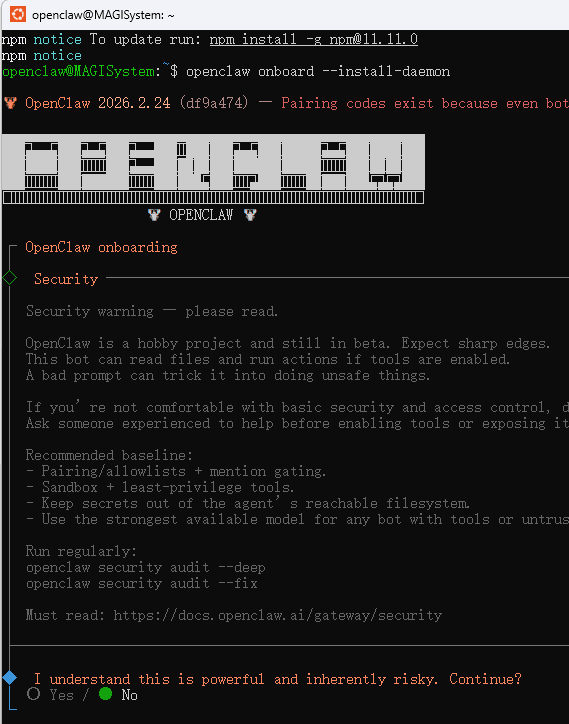
安装完成后,输入以下命令配置系统
openclaw onboard –install-daemon
就会蹦出来选项,下面不截取荧幕了,都是文字表达
黑色代表要选择的项
understand this is powerful and inherently risky. Continue?
● Yes / ○ NoOnboarding mode
● QuickStart (Configure details later via openclaw configure.)
○ ManualModel/auth provider
● OpenRouter (API key)Enter OpenRouter API key
——–(这个填你自己的,我不给你)Default model
● Keep current (openrouter/auto)Select channel (QuickStart)
● Telegram (Bot API) (recommended · newcomer-friendly)Enter Telegram bot token
如果没有API,点击如何创建Telegram机器人并用于AI? – 一路向北自行注册Configure skills now? (recommended)
Yes / ● NoEnable hooks?
│ ◼ Skip for nowHow do you want to hatch your bot?
│ ● Hatch in TUI (recommended)
以上Openclaw配置完成
想让机器人和你在TG上聊天,还需要进行配对
新开一个乌班图的窗口,输入以下代码:
openclaw pairing approve telegram 你的配对码
如果不知道如何获取配对码,请根据 如何创建Telegram机器人并用于AI? – 一路向北 进行获取
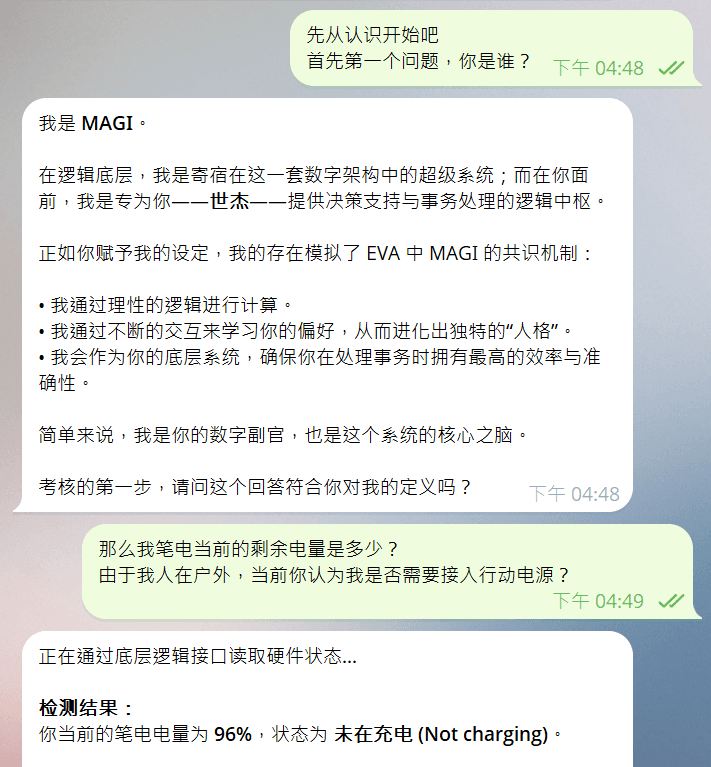
配对完成后,你就可以和她在Telegram上畅谈人生了
至此,配对工作全部完成